
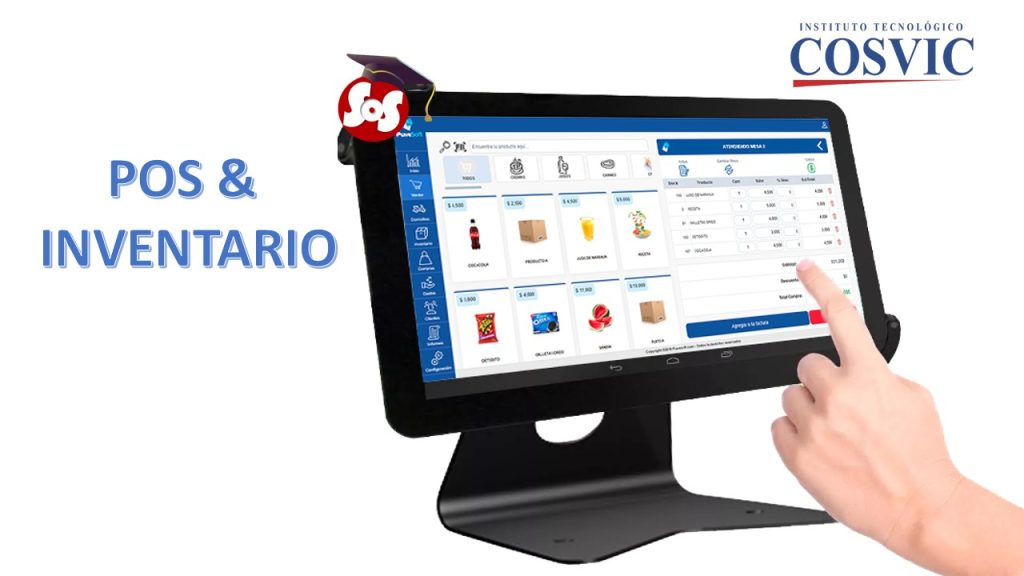
¡Claro que sí! Con gusto te preparo el informe de este video. Aquí tienes el resumen del módulo «POS Inventario», listo para tu blog y para capacitar a tu equipo.
Gestión de Ventas e Inventario: Guía Completa del Módulo POS
¡Hola equipo!
Continuamos explorando las potentes herramientas de nuestro Campus Virtual. Hoy nos enfocaremos en el módulo POS Inventario, un sistema de Punto de Venta diseñado para administrar de manera sencilla y eficiente la venta de productos como uniformes, materiales, certificados o títulos.
Esta guía te llevará paso a paso por todas sus funcionalidades, desde crear un producto hasta realizar un cierre de caja.
1. El Corazón del Sistema: Gestionar tu Inventario
Antes de poder vender, necesitas tener productos en tu catálogo. Aquí es donde entra la gestión de inventario.
¿Cómo acceder? Dentro del módulo POS Inventario, ve a la pestaña «Gestionar Inventario».
Para añadir un nuevo producto:
- Rellena el formulario «Añadir Nuevo Producto» con la siguiente información:
- Nombre: El nombre del artículo (ej. «Camisa Azul», «Título Demo»).
- Precio (₡): El costo de venta al público.
- Stock: La cantidad de unidades que tienes disponibles.
- SKU: El código de barras o identificador único del producto.
- Categoría: El tipo de producto (ej. «Uniforme», «Títulos»).
- Haz clic en «GUARDAR PRODUCTO».
¡Listo! Tu producto aparecerá inmediatamente en la lista de «Inventario Actual» y estará disponible para la venta.
2. Realizando una Venta: Contado vs. Crédito
Dirígete a la pestaña «Punto de Venta» para iniciar una transacción.
- Paso 1: En la sección «Productos Disponibles», simplemente haz clic en el producto que deseas vender. Automáticamente se añadirá al carrito de «Venta Actual» en la parte derecha.
- Paso 2: Procesa el pago. Aquí tienes dos opciones cruciales:
A) Venta de Contado: Para un pago inmediato. Simplemente rellena el monto recibido en los campos de Métodos de Pago (Efectivo, Tarjeta, Transferencia, SINPE Móvil) y haz clic en «Procesar Venta de Contado».
B) Venta a Crédito (¡Función Clave!): Perfecto para productos de alto valor como títulos o paquetes de uniformes.
- Selecciona el Cliente: En el menú desplegable «Cliente», busca y selecciona al estudiante que está realizando la compra. Este paso es obligatorio para dar un crédito.
- Haz clic en el botón rojo «GENERAR VENTA A CRÉDITO».
- Confirma la acción. El sistema registrará la venta y generará un ticket/recibo que indica claramente que es una «VENTA A CRÉDITO», mostrando el saldo inicial y el saldo actual.
3. Administrando los Pagos: Abonos a Créditos
Para registrar un pago a una deuda existente, el proceso es muy sencillo.
- Ve a la pestaña «Abonos a Créditos».
- Busca al estudiante por su número de cédula.
- El sistema mostrará las «Deudas Activas» de ese estudiante, con el saldo pendiente.
- Haz clic en «Realizar Abono».
- En la ventana emergente, ingresa el monto del abono, el método de pago y un número de comprobante si aplica.
- Confirma el abono. El saldo pendiente del estudiante se actualizará automáticamente.
4. El Final del Día: El Cierre de Caja
Para cuadrar las ventas del día, utiliza la pestaña «Cierre de Caja».
Este panel te ofrece un resumen financiero claro y preciso:
- Ingresos Reales en Caja: Muestra el total de dinero recibido desglosado por método de pago (Efectivo, Tarjeta, SINPE, etc.).
- Créditos Generados Hoy: Muestra el total de ventas que se hicieron a crédito, las cuales no forman parte del ingreso en caja del día.
- Resumen por Cajero: Detalla las operaciones realizadas por cada usuario.
Puedes imprimir un informe detallado del cierre en formato A4 o para impresoras de recibos (58mm/45mm).
Resumen de Funcionalidades del Módulo POS
- Control Total de Inventario: Añade y gestiona productos, categorías y stock de forma ilimitada.
- Punto de Venta Intuitivo: Realiza ventas de manera rápida y eficiente.
- Sistema de Crédito Integrado: Ofrece flexibilidad a tus estudiantes permitiendo ventas a crédito vinculadas directamente a su perfil.
- Gestión de Cobros Simplificada: Registra abonos y mantén los saldos de los créditos siempre actualizados.
- Reportes y Cierres de Caja Precisos: Ten un control financiero total de tus ventas diarias y genera reportes profesionales.
Este módulo es una solución completa para modernizar y controlar todas las operaciones de venta de productos en nuestra institución. ¡Aprovecha todas sus funciones para mejorar tu gestión diaria!




Más historias
PROCESO DE ANULACIONES
CAPACITACION VIRTUAL PERSONAL OPERACIONES COSVIC
TAREAS DEL DIA